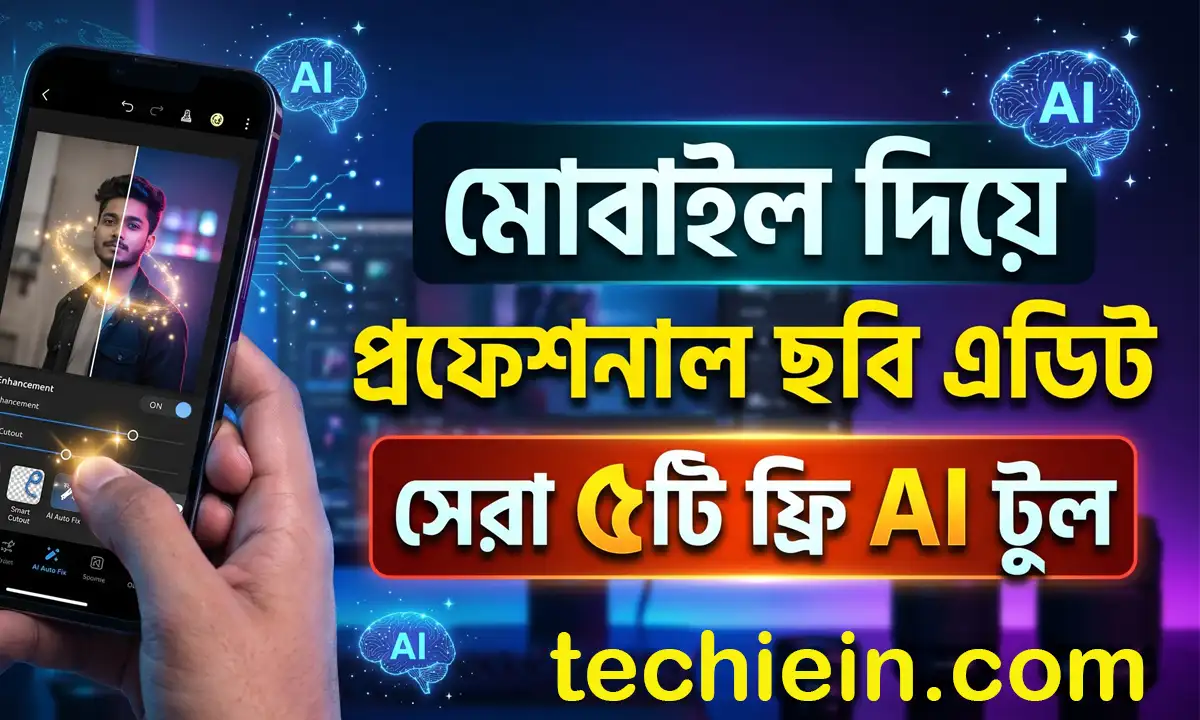
মোবাইল দিয়ে প্রফেশনাল ছবি এডিট করার সেরা ৫টি ফ্রি এআই টুলস
একসময় প্রফেশনাল মানের ছবি এডিট করার জন্য ভালো মানের কম্পিউটার এবং অ্যাডোবি ফটোশপের (Adobe Photoshop) মতো জটিল সফটওয়্যার শেখার প্রয়োজন হতো। ছবির ব্যাকগ্রাউন্ড পরিবর্তন করা, অপ্রয়োজনীয় কোনো বস্তু মুছে ফেলা কিংবা ঘোলা ছবি পরিষ্কার করতে ঘণ্টার পর ঘণ্টা সময় লেগে যেত। কিন্তু কৃত্রিম বুদ্ধিমত্তা বা AI (Artificial Intelligence) প্রযুক্তির কল্যাণে এখন এই কঠিন কাজগুলো হাতের স্মার্টফোন দিয়েই মাত্র কয়েক সেকেন্ডে করে ফেলা সম্ভব।
সবচেয়ে মজার ব্যাপার হলো, এর জন্য আপনাকে কোনো টাকা খরচ করতে হবে না বা ভারী কোনো অ্যাপ ফোনে ডাউনলোড করে মেমোরি ফুল করতে হবে না। আজকের এই গাইডে আমরা জানব মোবাইল দিয়ে প্রফেশনাল ছবি এডিট করার সেরা ৫টি ফ্রি এআই টুলস সম্পর্কে, যেগুলো ব্যবহার করে আপনি যেকোনো সাধারণ ছবিকে অসাধারণ রূপ দিতে পারবেন।
সাধারণ ফটো এডিটরের চেয়ে এআই (AI) টুলস কেন আলাদা?
সাধারণ ফটো এডিটিং অ্যাপে আমাদের নিজেদের হাত দিয়ে ব্রাশ করে বা স্লাইডার টেনে আলো ও রঙের পরিবর্তন করতে হয়। কিন্তু এআই টুলসগুলো ছবির ভেতরের সাবজেক্ট, আলো এবং ব্যাকগ্রাউন্ড নিজে থেকেই বুঝতে পারে। আপনি শুধু লিখে বা সিলেক্ট করে নির্দেশ দেবেন (Prompt), আর এআই স্বয়ংক্রিয়ভাবে নিখুঁত এডিটিং করে দেবে।
তবে মনে রাখবেন, ভালো এডিটিংয়ের জন্য মূল ছবিটিও কিছুটা পরিষ্কার হওয়া জরুরি। আপনার ফোনের ক্যামেরায় যদি ছবি ঝাপসা ওঠে, তবে এডিট করার আগে আমাদের
মোবাইল দিয়ে ছবি এডিট করার সেরা ৫টি ফ্রি এআই টুলস
নিচে যে ৫টি টুলসের কথা আলোচনা করা হলো, সেগুলোর বেশিরভাগই আপনি সরাসরি মোবাইলের ব্রাউজার (যেমন: Google Chrome) থেকে ব্যবহার করতে পারবেন, আবার চাইলে প্লে-স্টোর থেকে এদের অফিশিয়াল অ্যাপও নামিয়ে নিতে পারেন।
১. Adobe Firefly (অ্যাডোবি ফায়ারফ্লাই)
ফটোশপের নির্মাতা প্রতিষ্ঠান অ্যাডোবির তৈরি সবচেয়ে শক্তিশালী ফ্রি এআই টুল হলো Adobe Firefly। প্রফেশনাল ডিজাইনার থেকে শুরু করে সাধারণ ব্যবহারকারী সবার কাছেই এটি বর্তমানে শীর্ষে রয়েছে।
প্রধান ফিচারসমূহ:
Generative Fill: ছবির যেকোনো অংশ ব্রাশ করে সেখানে নতুন কিছু যোগ করতে পারবেন। যেমন: আপনার সাধারণ টি-শার্টকে ব্রাশ করে যদি লেখেন "Black Formal Suit", তবে এআই নিখুঁতভাবে আপনার গায়ে স্যুট পরিয়ে দেবে!
Remove Object: ছবির পেছনে অনাকাঙ্ক্ষিত কোনো মানুষ বা বস্তু থাকলে তা এক ক্লিকেই মুছে ফেলা যায়।
কীভাবে ব্যবহার করবেন: আপনার মোবাইলের ব্রাউজার থেকে
firefly.adobe.comওয়েবসাইটে যান এবং জিমেইল দিয়ে ফ্রি অ্যাকাউন্ট খুলে সরাসরি এডিটিং শুরু করুন।
২. Canva AI / Magic Studio (ক্যানভা ম্যাজিক স্টুডিও)
সোশ্যাল মিডিয়া পোস্ট, ইউটিউব থাম্বনেইল কিংবা নিজের ছবি সাজানোর জন্য ক্যানভা (Canva) আগে থেকেই জনপ্রিয় ছিল। সম্প্রতি তারা এতে যুক্ত করেছে দারুণ কিছু ফ্রি এআই ফিচার।
প্রধান ফিচারসমূহ:
Magic Eraser: ছবির যেকোনো অপ্রয়োজনীয় দাগ বা বস্তু মুছে ফেলা।
Magic Edit: ছবির নির্দিষ্ট কোনো অংশে অন্য কোনো বস্তু প্রতিস্থাপন করা।
AI Text to Image: আপনি যা কল্পনা করছেন তা ইংরেজিতে লিখলে ক্যানভা নিজে থেকেই সম্পূর্ণ নতুন ছবি তৈরি করে দেবে।
কীভাবে ব্যবহার করবেন: গুগল প্লে-স্টোর থেকে Canva অ্যাপটি ইনস্টল করে নিন অথবা ব্রাউজারে
canva.comভিজিট করুন।
৩. SnapEdit (স্ন্যাপএডিট)
ছবি তোলার পর অনেক সময় দেখা যায় পেছনের ব্যাকগ্রাউন্ডে অন্য মানুষ চলে এসেছে অথবা পুরোনো কোনো ছবি ঘোলা হয়ে গেছে। এই দুটি সমস্যার সবচেয়ে দ্রুত সমাধান দেয় SnapEdit।
প্রধান ফিচারসমূহ:
Auto Object Removal: এটি ছবির ভেতরে থাকা অতিরিক্ত মানুষ বা বস্তুগুলোকে নিজে থেকেই শনাক্ত (Detect) করে ফেলে। আপনি শুধু সেগুলোর ওপর ট্যাপ করে Remove চাপলেই ছবি পরিষ্কার হয়ে যাবে।
Photo Enhancer: ঝাপসা বা কম রেজোলিউশনের ছবিকে এক ক্লিকে HD কোয়ালিটিতে রূপান্তর করে।
কীভাবে ব্যবহার করবেন: ব্রাউজার থেকে
snapedit.app-এ গিয়ে কোনো লগইন ছাড়াই ফ্রিতে ছবি আপলোড করে এডিট করতে পারবেন।
৪. Photoroom (ফটোরুম)
আপনি যদি ফেসবুক পেজে বা অনলাইনে কোনো পণ্য বিক্রি করেন (E-commerce), কিংবা নিজের পাসপোর্ট সাইজের ছবির ব্যাকগ্রাউন্ড পরিবর্তন করতে চান, তবে Photoroom-এর চেয়ে সেরা টুল আর নেই।
প্রধান ফিচারসমূহ:
Instant Background Remover: মাথার চুলের মতো সূক্ষ্ম অংশও নিখুঁতভাবে ঠিক রেখে মাত্র ২ সেকেন্ডে ছবির ব্যাকগ্রাউন্ড রিমুভ করে দেয়।
AI Backgrounds: ব্যাকগ্রাউন্ড রিমুভ করার পর আপনার ছবি বা প্রোডাক্টের পেছনে সুন্দর স্টুডিও লাইটিং বা প্রকৃতির দৃশ্য স্বয়ংক্রিয়ভাবে বসিয়ে দেয়।
কীভাবে ব্যবহার করবেন:
photoroom.comওয়েবসাইট অথবা এদের মোবাইল অ্যাপের মাধ্যমে প্রতিদিন নির্দিষ্ট সংখ্যক ছবি সম্পূর্ণ ফ্রিতে হাই-কোয়ালিটিতে ডাউনলোড করতে পারবেন।
৫. Remini (রেমিনি এআই)
অনেকের কাছেই পুরোনো আমলের অস্পষ্ট, ফাটা বা সাদাকালো ছবি থাকে। কিংবা অনেক সময় গ্রুফি বা সেলফি তুললে চেহারা ঘোলা আসে। চেহারার ডিটেইলস ফিরিয়ে আনার জন্য Remini বিশ্বজুড়ে জনপ্রিয়।
প্রধান ফিচারসমূহ:
ঘোলা বা পিক্সেলেটেড (Pixelated) মুখের ছবিকে একদম পরিষ্কার ও ঝকঝকে করে তোলে।
পুরোনো ক্ষতিগ্রস্ত ছবিকে নতুনের মতো রিস্টোর (Restore) করতে পারে।
কীভাবে ব্যবহার করবেন: প্লে-স্টোর থেকে Remini অ্যাপটি নামিয়ে অথবা
remini.aiওয়েবসাইটে গিয়ে একটি ছোট বিজ্ঞাপন (Ad) দেখার বিনিময়ে ফ্রিতে ছবি ক্লিয়ার করে ডাউনলোড করতে পারবেন। (তবে ফোনে অনেকগুলো এডিটিং অ্যাপ নামিয়ে রাখলে মেমোরি ভরে যেতে পারে, তাই ব্রাউজার ভার্সন ব্যবহার করাই ভালো।
এক নজরে: কোন কাজের জন্য কোন AI টুল সেরা?
| এআই টুলের নাম | কোন কাজের জন্য সবচেয়ে সেরা? | ব্যবহারের মাধ্যম |
| Adobe Firefly | পোশাক পরিবর্তন ও ছবিতে নতুন কিছু যুক্ত করা (Generative Fill) | ওয়েব ব্রাউজার (ফ্রি ক্রেডিট) |
| Canva AI | সোশ্যাল মিডিয়া ডিজাইন ও সাধারণ ফটো ম্যানিপুলেশন | অ্যাপ এবং ওয়েবসাইট |
| SnapEdit | ছবির পেছন থেকে অপ্রয়োজনীয় মানুষ বা বস্তু মুছে ফেলা | ওয়েবসাইট ও অ্যাপ |
| Photoroom | নিখুঁতভাবে ব্যাকগ্রাউন্ড পরিবর্তন ও প্রোডাক্ট ফটোগ্রাফি | ওয়েবসাইট ও অ্যাপ |
| Remini | ঘোলা বা ঝাপসা চেহারার ছবিকে এক ক্লিকে HD করা | মোবাইল অ্যাপ ও ওয়েব |
Community Q&A
2 QuestionsQ: এআই ওয়েবসাইটে নিজের ব্যক্তিগত ছবি আপলোড করা কি নিরাপদ?
Q: এআই দিয়ে এডিট করার পর ছবির রেজোলিউশন বা সাইজ কমে গেলে কী করব?
আশা করি মোবাইল দিয়ে প্রফেশনাল ছবি এডিট করার এই ৫টি ফ্রি এআই টুলস আপনার দৈনন্দিন কাজকে অনেক সহজ করে দেবে। এই টুলসগুলোর মধ্যে কোনটি আপনার সবচেয়ে বেশি ভালো লেগেছে বা আপনি আগে থেকেই ব্যবহার করছেন? নিচে কমেন্ট করে আমাদের জানান!
Did this step-by-step guide help you?
About This Article