নতুন ফোন কেনার পর যে ৭টি সেটিংস অবশ্যই পরিবর্তন করা উচিত
নতুন একটি স্মার্টফোন হাতে পাওয়ার আনন্দই আলাদা। বক্স খুলে ফোনটি অন করার পরই আমরা সাধারণত সিম কার্ড ঢুকিয়ে ফেসবুক, হোয়াটসঅ্যাপ বা ইউটিউব চালাতে শুরু করে দিই এবং ক্যামেরা দিয়ে ছবি তোলায় ব্যস্ত হয়ে পড়ি।
কিন্তু আপনি জানেন কি, নতুন ফোনের ডিফল্ট (Default) বা কোম্পানির দেওয়া সেটিংসগুলো সবসময় ব্যবহারকারীর নিরাপত্তা ও সুবিধার কথা ভেবে সাজানো থাকে না?
নতুন ফোনে এমন কিছু অপশন আগে থেকেই চালু করা থাকে, যা আপনার ফোনের ব্যাটারি দ্রুত শেষ করে দেয়, অপ্রয়োজনীয় বিজ্ঞাপন দেখায় এবং ব্যক্তিগত তথ্যের ঝুঁকি বাড়ায়। আজকের এই গাইডে আমরা জানব নতুন স্মার্টফোন কেনার পরপরই কোন ৭টি গুরুত্বপূর্ণ সেটিংস আপনার অবশ্যই পরিবর্তন করে নেওয়া উচিত।

নতুন ফোনের ডিফল্ট সেটিংস কেন পরিবর্তন করা জরুরি?
ফোন কোম্পানিগুলো যখন বাজারজাত করার জন্য ফোন তৈরি করে, তখন তারা তাদের নিজস্ব কিছু অ্যাপ প্রমোট করার জন্য এবং ইউজার ডেটা সংগ্রহ করার জন্য বেশ কিছু অপশন অন করে রাখে। সেটিংসগুলো শুরুতেই ঠিক করে নিলে আপনি ৩টি বড় সুবিধা পাবেন:
১. ফোন চুরি বা হারালে সুরক্ষা: আপনার ফোনটি দুর্ভাগ্যবশত হারিয়ে বা চুরি হয়ে গেলেও সেটি ট্র্যাক করা এবং ভেতরের ছবি ও ডেটা নিরাপদ রাখা সম্ভব হবে।
২. বিজ্ঞাপন ও ফালতু অ্যাপ থেকে মুক্তি: ফোনের নোটিফিকেশন বারে আসা বিরক্তিকর বিজ্ঞাপন এবং অপ্রয়োজনীয় অ্যাপের উৎপাত বন্ধ হবে।
৩. দীর্ঘস্থায়ী ব্যাটারি ও ফাস্ট পারফরম্যান্স: শুরু থেকেই সঠিক সেটিংস থাকলে ফোনের ব্যাটারি হেলথ (Battery Health) ভালো থাকবে এবং ফোন হ্যাং করবে না।
নতুন ফোন কেনার পর করণীয় ৭টি জরুরি সেটিংস
নতুন ফোনটি সেটআপ করার পর নিচের তালিকা অনুযায়ী একের পর এক সেটিংসগুলো আপনার ফোনে পরিবর্তন করে নিন:
১. Find My Device এবং লক স্ক্রিন সিকিউরিটি চালু করুন
নতুন ফোনে সিম এবং জিমেইল (Gmail) লগইন করার পর প্রথম কাজ হলো ফোন হারিয়ে গেলে তা খুঁজে পাওয়ার ব্যবস্থা করা। পাশাপাশি চোর যেন ফোন সুইচ অফ (Switch Off) করতে না পারে, সেই সেটিংসটিও অন করতে হবে।
১. ফোনের Settings > Security & Privacy অপশনে যান।
২. সেখান থেকে Find My Device অপশনে ঢুকে এটি On (চালু) করে দিন।
৩. এবার আবার Security সেটিংসে ফিরে এসে Require password to power off (অথবা Lock network and security) অপশনটি চালু করুন। এটি চালু থাকলে আপনার ফোনের লক না খুলে কেউ ফোনটি বন্ধ করতে বা এয়ারপ্লেন মোডে নিতে পারবে না।
২. অপ্রয়োজনীয় অ্যাপ (Bloatware) আনইনস্টল বা ডিসেবল করুন
নতুন ফোন অন করলেই দেখবেন সেখানে আগে থেকেই ১০-১৫টি অপ্রয়োজনীয় গেম, শপিং অ্যাপ এবং থার্ড-পার্টি অ্যাপ ইনস্টল করা রয়েছে। এগুলোকে প্রযুক্তির ভাষায় Bloatware বলা হয়। এগুলো ফোনের র্যাম (RAM) ও স্টোরেজ দখল করে রাখে।
সমাধান: ফোনের হোম স্ক্রিনে থাকা এই অপ্রয়োজনীয় অ্যাপগুলোর ওপর আঙুল দিয়ে চেপে ধরে Uninstall করে দিন। যে অ্যাপগুলো আনইনস্টল করা যাবে না, সেগুলোর App Info-তে গিয়ে Disable এবং নোটিফিকেশন অফ করে দিন।
৩. ব্যক্তিগত গোপনীয়তা ও বিজ্ঞাপন ট্র্যাকিং (Ad Privacy) বন্ধ করুন
আমাদের ফোনে আমরা কী কথা বলছি বা কী সার্চ করছি, তা ট্র্যাক করে গুগল ও ফোন কোম্পানিগুলো আমাদের বিভিন্ন বিজ্ঞাপন দেখায়। নতুন ফোনে শুরুতেই এই ট্র্যাকিং বন্ধ করে দেওয়া বুদ্ধিমানের কাজ।
১. ফোনের Settings > Google অপশনে যান।
২. সেখানে All services ট্যাবে বা নিচে থাকা Ads অপশনে ক্লিক করুন।
৩. এবার Delete advertising ID অপশনে ট্যাপ করে আইডিটি ডিলিট করে দিন।
৪. এছাড়া শাওমি (Xiaomi), রিয়েলমি (Realme) বা ভিভো (Vivo) ফোনের ক্ষেত্রে Settings > Passwords & Security > Authorization & revocation-এ গিয়ে msa (MIUI System Ads) অপশনটি অফ করে দিন।
৪. ডিসপ্লে রিফ্রেশ রেট ও ব্যাটারি অপ্টিমাইজেশন ঠিক করুন
নতুন ফোনে ব্যাটারি ব্যাকআপ ভালো পাওয়ার জন্য ডিসপ্লে ও ব্যাটারির কিছু সেটিংস শুরুতেই কাস্টমাইজ করে নেওয়া উচিত।
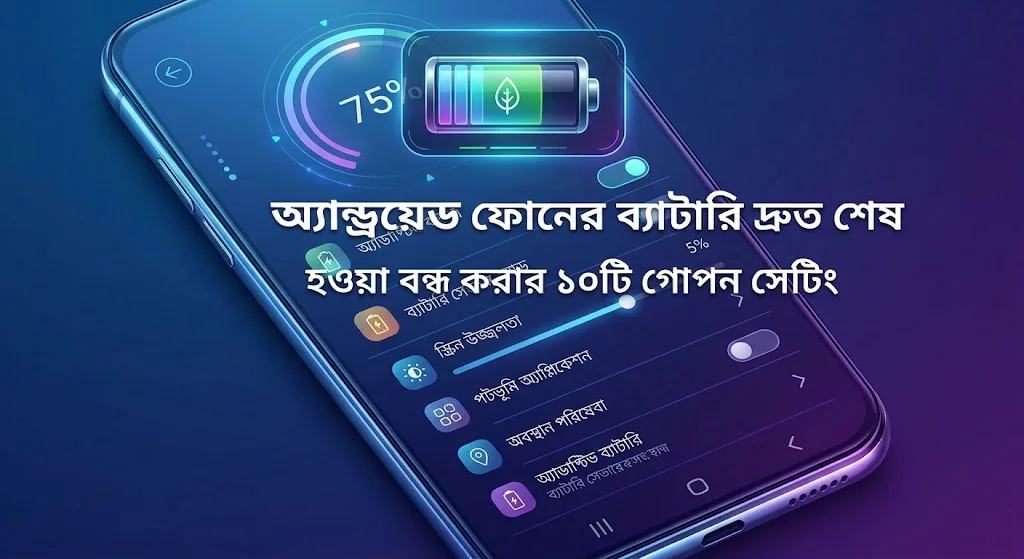
ফোনের Settings > Display-তে গিয়ে রিফ্রেশ রেট Auto / Adaptive করে দিন এবং চোখের সুরক্ষার জন্য Eye Comfort / Reading Mode শিডিউল করে রাখুন। আর আপনার নতুন ফোনের চার্জ যেন দ্রুত শেষ না হয়, সেজন্য আমাদের
৫. গুগল ফটোজ ও কন্টাক্ট নম্বর অটো-ব্যাকআপ চালু করুন
ফোন কখনো নষ্ট হয়ে গেলে বা হারিয়ে গেলে সবচেয়ে বেশি ক্ষতি হয় আমাদের জমানো ফোন নম্বর (Contacts) এবং প্রিয় ছবিগুলো হারিয়ে গেলে।
১. ফোনে নম্বর সেভ করার সময় সবসময় সিম বা ফোন মেমোরির বদলে আপনার Gmail (Google Account) সিলেক্ট করে সেভ করুন।
২. ফোনের Settings > System > Backup (অথবা Google > Backup)-এ গিয়ে Backup by Google One অপশনটি অন করে রাখুন। এতে আপনার সব ফোন নম্বর, কল হিস্ট্রি ও জরুরি ডেটা ক্লাউডে নিরাপদ থাকবে।
৬. সিস্টেম ও সিকিউরিটি আপডেট (Software Update) চেক করুন
ফোনটি ফ্যাক্টরিতে তৈরি হওয়ার কয়েক মাস পর আপনার হাতে পৌঁছায়। এই সময়ের মধ্যে কোম্পানি ফোনের ক্যামেরা, নেটওয়ার্ক ও সিকিউরিটি উন্নত করার জন্য নতুন সফটওয়্যার আপডেট রিলিজ করে থাকে।
ওয়াইফাই কানেক্ট করে ফোনের Settings > About Phone > Software Update-এ যান। কোনো নতুন আপডেট (Update Available) থাকলে তা ডাউনলোড ও ইনস্টল করে নিন। এতে নতুন ফোনের ছোটখাটো বাগ বা গ্লিচগুলো দূর হয়ে যাবে।
৭. VoLTE এবং ওয়াইফাই কলিং (Wi-Fi Calling) চালু করুন
নতুন ফোনে স্পষ্ট কথা বলা এবং ঘরের ভেতরে নেটওয়ার্ক কম থাকলেও যাতে কল ড্রপ না হয়, সেজন্য এই দুটি ফিচার চালু থাকা অত্যন্ত জরুরি।
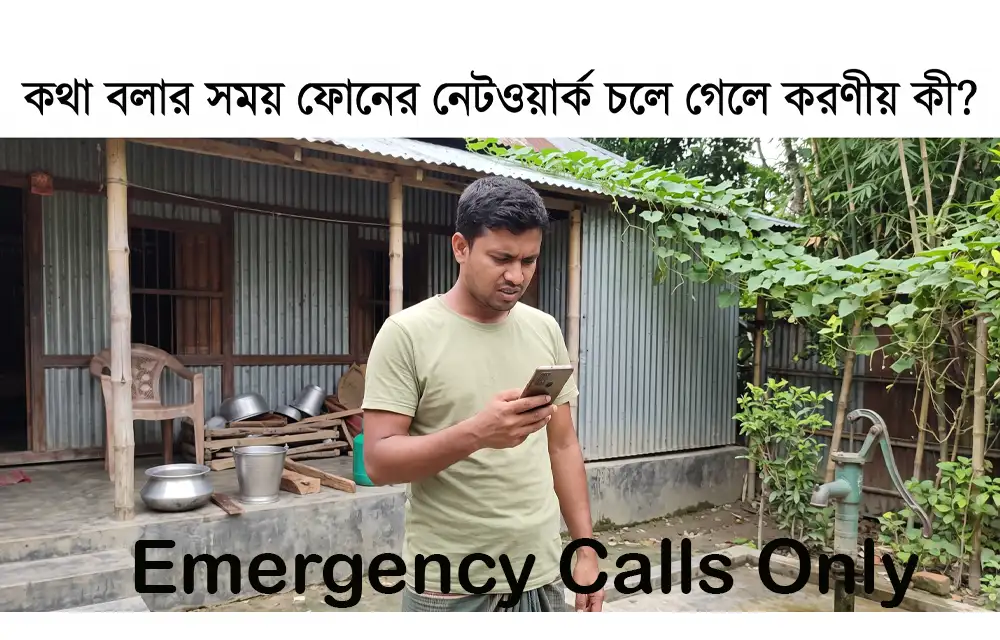
ফোনের Settings > Mobile Network-এ গিয়ে আপনার সিমের ভেতরে প্রবেশ করুন। সেখান থেকে VoLTE Calls এবং Wi-Fi Calling এই দুটি অপশনই অন (On) করে দিন। (যদি আপনার নতুন ফোনে কথা বলার সময় সিগন্যালের কোনো সমস্যা দেখা দেয়, তবে আমাদের
এক নজরে: নতুন ফোনের জরুরি চেকলিস্ট
| সেটিংসের নাম | কোথায় পাবেন? | কেন পরিবর্তন করবেন? |
| Find My Device & Power Off Lock | Settings > Security & Privacy | ফোন চুরি হলে ট্র্যাক করতে এবং সুইচ অফ হওয়া ঠেকাতে |
| Bloatware Uninstall | Home Screen / App Management | ফোনের স্টোরেজ ও র্যাম খালি রেখে ফোন ফাস্ট করতে |
| Delete Advertising ID | Settings > Google > Ads | ব্যক্তিগত ডেটা ট্র্যাকিং ও বিরক্তিকর বিজ্ঞাপন বন্ধ করতে |
| Google Account Backup | Settings > Google > Backup | ফোন নম্বর ও জরুরি তথ্য আজীবন সুরক্ষিত রাখতে |
| Emergency SOS & Medical Info | Settings > Safety & Emergency | বিপদের সময় লক না খুলেই পরিবারের সাথে যোগাযোগের জন্য |
শেষকথা
Community Q&A
2 QuestionsQ: নতুন ফোন কেনার পর কি প্রথমেই ৮ ঘণ্টা চার্জ দিতে হয়?
Q: নতুন ফোনের ডিসপ্লেতে কি গ্লাস প্রোটেক্টর লাগানো উচিত?
Did this step-by-step guide help you?
About This Article