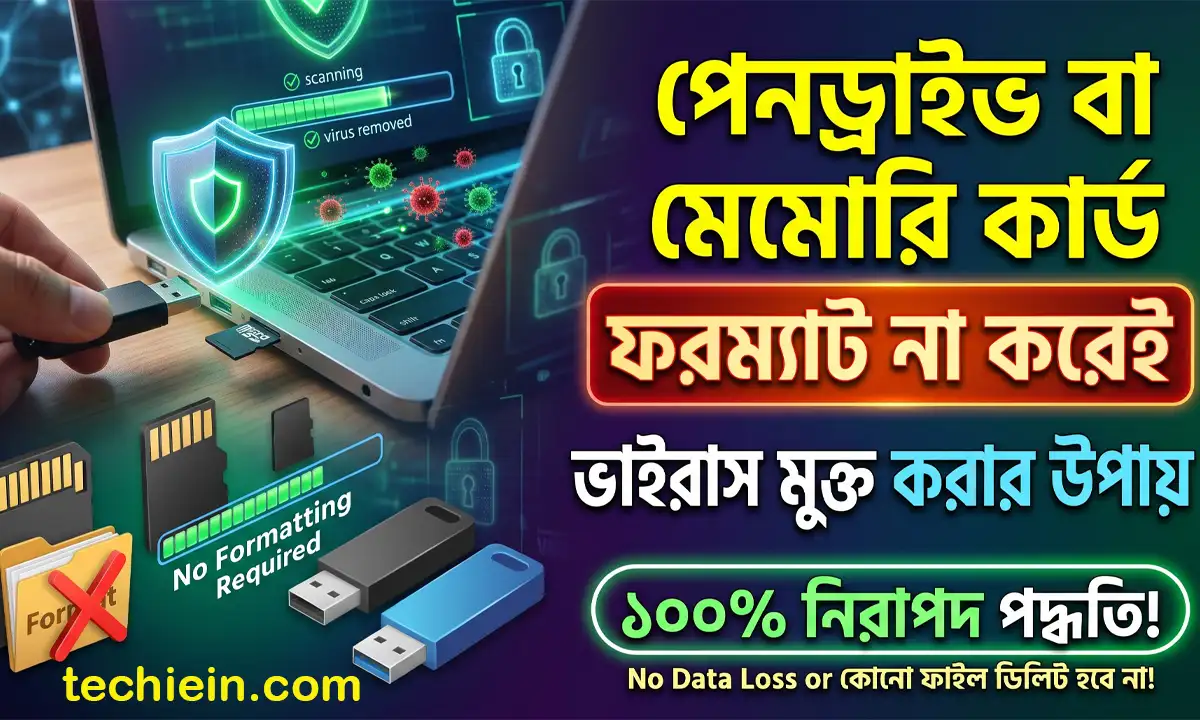
পেনড্রাইভ বা মেমোরি কার্ড ফরম্যাট না করেই ভাইরাস মুক্ত করার উপায়
এই পরিস্থিতিতে অনেকেই ঘাবড়ে গিয়ে পেনড্রাইভটি ফরম্যাট (Format) করে ফেলেন, যার ফলে ভেতরে থাকা গুরুত্বপূর্ণ ছবি, ডকুমেন্ট বা প্রজেক্ট ফাইলগুলো চিরতরে হারিয়ে যায়। কিন্তু আপনাকে জানাই আনন্দের খবর একটি ফাইলও ডিলিট বা ফরম্যাট না করেই খুব সহজে পেনড্রাইভ বা মেমোরি কার্ডকে পুরোপুরি ভাইরাস মুক্ত করা সম্ভব। আজকের এই পোস্টে আমরা জানব কমান্ড প্রম্পট (CMD) ব্যবহার করে পেনড্রাইভ থেকে শর্টকাট ভাইরাস দূর করার কার্যকরী উপায়।
পেনড্রাইভ কেন শর্টকাট ভাইরাসে আক্রান্ত হয়?
পেনড্রাইভের এই বিরক্তিকর সমস্যার পেছনে মূলত কিছু নির্দিষ্ট কারণ কাজ করে:
১. পাবলিক কম্পিউটার ব্যবহার: প্রিন্টার দোকান, সাইবার ক্যাফে বা বিশ্ববিদ্যালয়ের ল্যাবের কম্পিউটারে পেনড্রাইভ ব্যবহার করলে সেখান থেকে সহজেই ভাইরাস ট্রান্সফার হয়।
২. অদৃশ্য ফাইল বা Hidden Attributes: শর্টকাট ভাইরাস আপনার আসল ফোল্ডারগুলোকে অদৃশ্য (Hidden) করে দিয়ে সেগুলোর নামে ভুয়া শর্টকাট ফাইল তৈরি করে। আপনি যখনই সেই শর্টকাটে ক্লিক করেন, ভাইরাসটি কম্পিউটারেও ছড়িয়ে পড়ে।
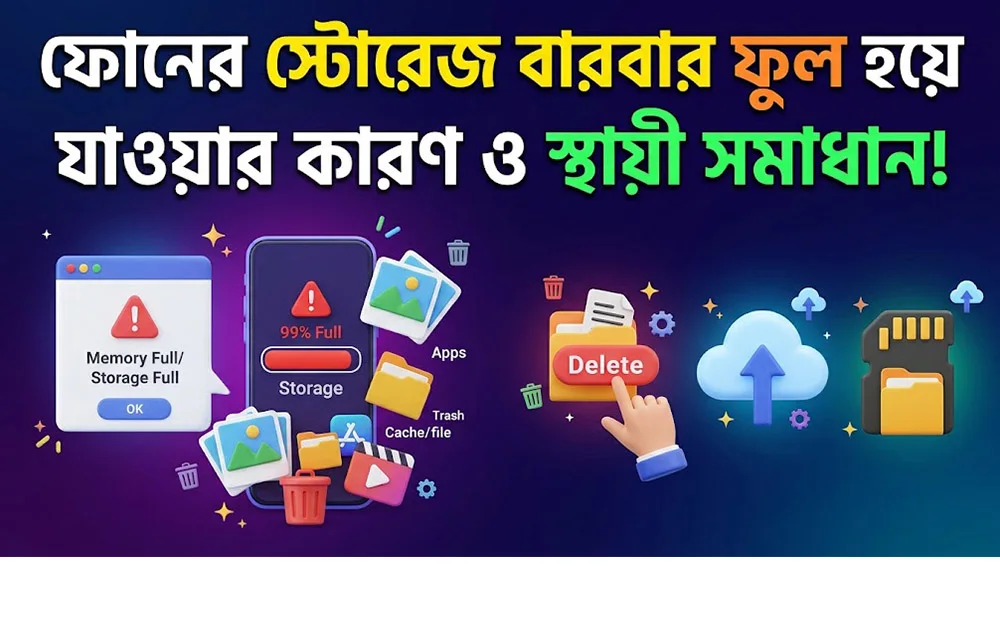
৩. অতিরিক্ত মেমোরি ফাইল: অনেক সময় ভাইরাস পেনড্রাইভের মূল ফাইলগুলো লক করে রাখে। (ঠিক যেমন ফোনের স্টোরেজ ফুল হয়ে গেলে ফাইল ম্যানেজারে ডেটা লুকাতে পারে পেনড্রাইভের ক্ষেত্রেও মেমোরি ব্যবস্থাপনার বিষয়টি গুরুত্বপূর্ণ। এ বিষয়ে বিস্তারিত জানতে আমাদের
ফরম্যাট না করে CMD দিয়ে পেনড্রাইভ ভাইরাস মুক্ত করার ৪টি ধাপ
কোনো থার্ড-পার্টি অ্যান্টিভাইরাস ছাড়াই উইন্ডোজের বিল্ট-ইন কমান্ড প্রম্পট (CMD) ব্যবহার করে খুব সহজেই পেনড্রাইভের আসল ফাইলগুলো ফিরিয়ে আনা যায়। নিচে স্টেপ-বাই-স্টেপ নিয়ম দেওয়া হলো:
ধাপ ১: কম্পিউটারে পেনড্রাইভ যুক্ত করুন
প্রথমে আপনার পেনড্রাইভটি ল্যাপটপ বা কম্পিউটারের ইউএসবি (USB) পোর্টে লাগান। এরপর This PC বা My Computer এ প্রবেশ করে দেখে নিন আপনার পেনড্রাইভের ড্রাইভ লেটার (Drive Letter) কোনটি যেমন এটি G:, H: অথবা E: হতে পারে (ধরে নিলাম আপনার পেনড্রাইভের লেটার G:)।
ধাপ ২: কমান্ড প্রম্পট (CMD) ওপেন করুন
১. কিবোর্ডের Windows Key প্রেস করে সার্চ বক্সে লিখুন CMD অথবা Command Prompt।
২. কমান্ড প্রম্পট অপশনটির ওপর মাউসের রাইট বাটন ক্লিক করে Run as administrator সিলেক্ট করুন (অ্যাডমিনিস্ট্রেটর মোডে ওপেন করা বাধ্যতামূলক)।
ধাপ ৩: অ্যাট্রিবিউট কমান্ড (Attrib Command) টাইপ করুন
কালো রঙের যে উইন্ডোটি ওপেন হবে, সেখানে আপনাকে নির্দিষ্ট একটি কমান্ড লিখতে হবে।
১. ধরুন আপনার পেনড্রাইভের ড্রাইভ লেটার যদি G: হয়, তবে কমাণ্ড বক্সে লিখুন: attrib -h -r -s /s /d g:\*.*
(সতর্কতা: এখানে g:\ এর জায়গায় আপনার কম্পিউটারে পেনড্রাইভের যে ড্রাইভ লেটার শো করবে, ঠিক সেটিই বসাবেন। এছাড়া লেখার মাঝে সঠিক জায়গায় স্পেস ও স্লাশ চিহ্নগুলো খেয়াল রাখবেন।)
২. কমান্ডটি সঠিকভাবে লিখে কিবোর্ডের Enter বাটন প্রেস করুন।
ধাপ ৪: ফাইল রিকভারি চেক করুন
এন্টার প্রেস করার পর কম্পিউটার ব্যাকগ্রাউন্ডে ২ থেকে ৫ সেকেন্ড প্রসেসিং করবে। প্রসেস শেষ হয়ে গেলে কমান্ড প্রম্পটে আবার সাধারণ কার্সর ফিরে আসবে। এবার উইন্ডোজের This PC থেকে আপনার পেনড্রাইভটি ওপেন করুন। ম্যাজিকের মতো দেখতে পাবেন আপনার হারিয়ে যাওয়া সব আসল ফোল্ডার ও ফাইলগুলো ফিরে এসেছে এবং শর্টকাট ভাইরাসগুলো চিরতরে মুছে গেছে! এখন আপনার জরুরি ফাইলগুলো কম্পিউটারের একটি নতুন ফোল্ডারে কপি করে সেভ করে রাখুন।
পেনড্রাইভ সবসময় ভাইরাস মুক্ত রাখার ৩টি সহজ উপায়
ভবিষ্যতে যাতে আর কখনো পেনড্রাইভে ভাইরাস আক্রমণ করতে না পারে, সেজন্য এই অভ্যাসগুলো মেনে চলুন:
ডাবল ক্লিক করে পেনড্রাইভ ওপেন করবেন না: 'This PC' থেকে পেনড্রাইভে সরাসরি ডাবল ক্লিক না করে, রাইট ক্লিক করে Open বা নতুন উইন্ডোতে ওপেন করুন।
অ্যান্টিভাইরাস আপডেট রাখুন: কম্পিউটারে ভালো মানের অ্যান্টিভাইরাস ব্যবহার করুন এবং যেকোনো পেনড্রাইভ বা মেমোরি কার্ড কম্পিউটারে লাগানোর সাথে সাথেই স্ক্যান (Scan) করে নিন।
অনলাইন ফাইল ম্যানেজমেন্ট: গুরুত্বপূর্ণ ফাইলগুলো পেনড্রাইভে লোকাল ব্যাকআপ রাখার পাশাপাশি গুগলের ক্লাউড ড্রাইভেও সুরক্ষিত রাখতে পারেন। ক্লাউড স্টোরেজ ব্যবহারের নিয়ম জানতে আমাদের
গুগল ড্রাইভ খালি করার নিয়ম এবং ফাইল ব্যাকআপ রাখার সঠিক উপায় আর্টিকেলটি পড়ে নিতে পারেন—এখানে আপনার ৯ নম্বর পোস্টের লিংক দেবেন।
পেনড্রাইভ ভাইরাস ট্রাবলশুটিং গাইড
| সমস্যা | মূল কারণ | স্থায়ী সমাধান |
| ফোল্ডারগুলো শর্টকাট হয়ে গেছে | শর্টকাট ভাইরাস অ্যাটাক | CMD-তে attrib -h -r -s /s /d কমান্ড ব্যবহার করা |
| ফাইল দেখা যাচ্ছে না কিন্তু মেমোরি ফুল | ফাইল অ্যাট্রিবিউট Hidden হয়ে যাওয়া | কমান্ড প্রম্পট দিয়ে Hidden ফাইল দৃশ্যমান করা |
| পেনড্রাইভ ওপেন করতেই কম্পিউটারে ভাইরাস ছড়াচ্ছে | Autorun.inf ভাইরাস | পেনড্রাইভ শিফট ডিলিট (Shift+Delete) না করে স্ক্যান করা |
Community Q&A
2 QuestionsQ: CMD কমান্ড ব্যবহার করার পরও যদি ফাইলগুলো ফিরে না আসে, তবে কী করব?
Q: মেমোরি কার্ড বা মেমোরি চিপ কি এই একই নিয়মে ভাইরাস মুক্ত করা যাবে?
আশা করি আজকের এই ট্রিকসটি আপনার পেনড্রাইভের হারিয়ে যাওয়া ফাইলগুলো নিরাপদে ফিরিয়ে আনতে সাহায্য করেছে। এই পদ্ধতিটি ব্যবহার করে আপনার কি উপকার হলো, তা নিচে কমেন্ট করে আমাদের জানাতে পারেন!
Did this step-by-step guide help you?
About This Article